中小企業は、攻撃者にとって狙いやすいターゲットになっている
結論から言うと、中小企業もサイバー攻撃の対象になっています。
「うちは小さい会社だから狙われない」
「大企業ほど重要な情報は持っていない」
そう考えている企業もありますが、残念ながら現在のサイバー攻撃では、この考え方は通用しにくくなっています。
攻撃者が中小企業を狙う理由はシンプルです。
セキュリティ対策が手薄で、侵入しやすいと考えられているからです。
また、中小企業そのものを狙うだけでなく、取引先である大企業や自治体に侵入するための「踏み台」として悪用されるケースもあります。
たとえば、取引先の中小企業のアカウントが乗っ取られ、そこから関係先に不審なメールが送られる。
あるいは、業務で共有しているクラウドサービスに不正アクセスされ、取引情報や顧客情報が漏えいする。
こうしたリスクは、決して他人事ではありません。
中小企業にとっても、セキュリティ対策は「余裕があればやるもの」ではなく、事業を継続するために必要な経営課題になっています。
限られた人員と予算だからこそ、優先順位が重要になる
中小企業のセキュリティ対策で重要なのは、やるべきことを一度にすべて実施しようとしないことです。
大企業であれば、専任のセキュリティ部門を設け、複数の対策を同時に進めることができます。
しかし中小企業では、IT担当者が総務や経理を兼任していることも多く、セキュリティだけに十分な時間を割けないのが現実です。
予算面でも、すべてのセキュリティ製品やサービスを導入するのは簡単ではありません。
だからこそ大切なのが、優先順位を決めることです。
たとえば、次のような失敗はよくあります。
- 高額なセキュリティ製品を導入したが、設定や運用ができていない
- 複数の対策に手を出したものの、どれも中途半端になった
- 担当者に負担が集中し、継続できなくなった
- ルールを作ったが、社員に浸透せず形骸化した
セキュリティ対策では、何でも導入すればよいわけではありません。
重要なのは、被害が大きくなりやすいリスクから順に、確実に対策していくことです。
限られたリソースを有効に使うためにも、まずは効果の高い対策から着実に進めていきましょう。
中小企業が最初に取り組むべき3つのセキュリティ対策
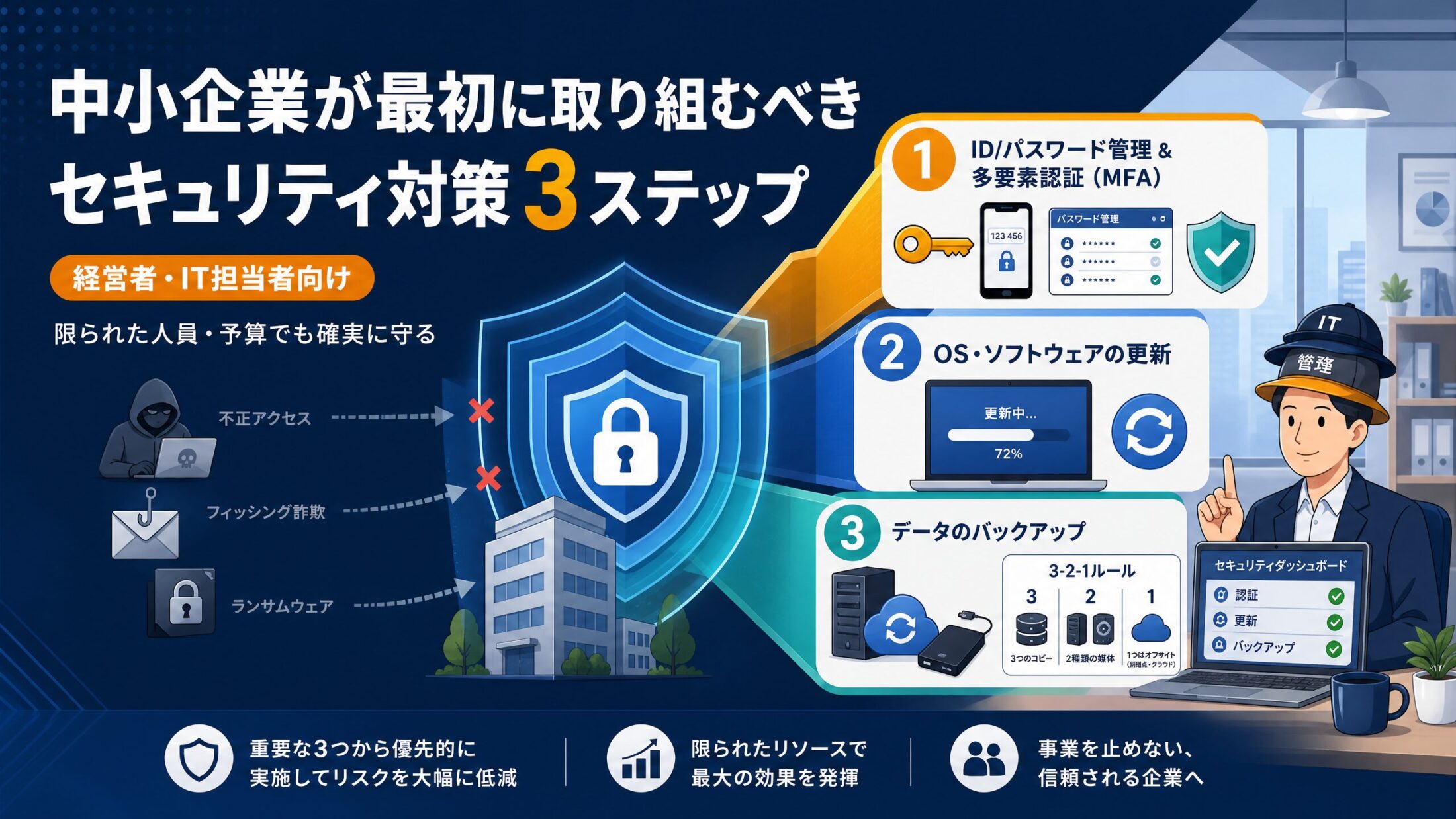
中小企業がまず取り組むべき対策は、次の3つです。
- ID・パスワード管理の強化と多要素認証の導入
- OS・ソフトウェアのアップデート徹底
- データバックアップ体制の整備
この3つは、比較的低コストで始められ、かつ被害を大きく減らせる重要な対策です。
順番に解説します。
ステップ1:ID・パスワード管理の強化と多要素認証の導入
最初に取り組むべき理由
最初に取り組むべき対策は、ID・パスワード管理の強化です。
多くの不正アクセスは、IDやパスワードの管理不備から発生します。
たとえば、次のようなケースです。
- 複数のサービスで同じパスワードを使い回している
- 推測されやすい簡単なパスワードを使っている
- 退職者のアカウントが残ったままになっている
- 管理者アカウントに多要素認証が設定されていない
特に注意したいのが、パスワードの使い回しです。
あるサービスから漏えいしたID・パスワードが、別のサービスへの不正ログインに悪用されることがあります。
これは「リスト型攻撃」と呼ばれ、中小企業でも十分に起こり得る攻撃です。
ID・パスワード管理の強化は、費用を大きくかけずに始められるうえ、効果が高い対策です。
そのため、最初の一歩として非常におすすめです。
具体的にやること
1. パスワードは「長く、使い回さない」
まず、全社員に対して以下のルールを徹底しましょう。
- パスワードは12文字以上、できれば14文字以上にする
- サービスごとに異なるパスワードを使う
- 会社名、誕生日、電話番号など推測されやすい文字列は避ける
- 辞書に載っている単語だけのパスワードは使わない
重要なのは、長く、使い回さないことです。
無理に覚えやすい短いパスワードを使うよりも、パスワード管理ツールを使って、サービスごとに安全なパスワードを設定する方が現実的です。
2. パスワード管理ツールを導入する
パスワードの使い回しを防ぐには、パスワード管理ツールの導入が有効です。
たとえば、以下のようなツールがあります。
- 1Password
- Bitwarden
- LastPass
- Keeper
これらのツールを使うと、複雑なパスワードを自動生成し、安全に保管できます。
社員が多くのパスワードを自分で覚える必要がなくなるため、結果として安全性と利便性の両方を高められます。
3. 多要素認証を設定する
多要素認証とは、パスワードに加えて、スマートフォンアプリの認証コードや確認通知などを使って本人確認を行う仕組みです。
多要素認証を設定しておけば、万が一パスワードが漏えいしても、不正ログインを防げる可能性が高くなります。
まずは、以下のような重要なサービスから設定しましょう。
- Microsoft 365
- Google Workspace
- クラウドストレージ
- 会計システム
- 勤怠管理システム
- VPN
- 管理者アカウント
特に、メール、クラウドサービス、管理者アカウントには必ず多要素認証を設定することをおすすめします。
なお、SMSによる認証も一定の効果はありますが、可能であれば認証アプリや端末通知による認証を優先すると、より安全です。
ステップ2:OS・ソフトウェアのアップデートを徹底する
2番目に取り組むべき理由
次に取り組むべき対策は、OSやソフトウェアのアップデート徹底です。
サイバー攻撃の多くは、すでに知られている脆弱性を悪用して行われます。
脆弱性とは、ソフトウェアやシステムに存在するセキュリティ上の欠陥のことです。
OSやソフトウェアのアップデートには、この脆弱性を修正するためのプログラムが含まれています。
つまり、アップデートを放置することは、鍵が壊れたドアをそのままにしているようなものです。
たとえば、次のような被害が起こり得ます。
- 古いWindowsを使い続け、ランサムウェアに感染する
- 更新していないブラウザの脆弱性を悪用される
- 古いPDF閲覧ソフトから不正なファイルを開いて感染する
- サポート終了ソフトを使い続け、修正されない脆弱性を突かれる
アップデートは地味な対策に見えるかもしれません。
しかし、被害を防ぐうえで非常に重要な基本対策です。
具体的にやること
1. OSの自動更新を有効にする
まず、WindowsやmacOSの自動更新を有効にしましょう。
手動更新にしていると、どうしても後回しになりがちです。
業務への影響を考慮しながら、更新が確実に適用される状態を作ることが重要です。
確認すべき対象は、主に以下です。
- Windows PC
- Mac
- サーバー
- タブレット
- スマートフォン
業務で利用している端末は、すべて確認対象に含めましょう。
2. 業務で使うソフトウェアの更新状況を確認する
OSだけでなく、日常的に使っているソフトウェアも更新が必要です。
特に、以下のソフトウェアは定期的に確認しましょう。
- ブラウザ:Chrome、Edge、Firefoxなど
- PDF閲覧ソフト:Adobe Acrobat Readerなど
- Officeソフト:Microsoft Office、LibreOfficeなど
- Javaなどの実行環境
- 業務システムのクライアントソフト
- セキュリティソフト
月に1回でもよいので、更新状況を確認する日を決めておくと運用しやすくなります。
3. サポート終了OS・ソフトウェアは使い続けない
サポートが終了したOSやソフトウェアは、脆弱性が見つかっても修正されません。
そのため、使い続けること自体が大きなリスクになります。
特に注意すべきものは以下です。
- Windows 10
- Windows 8.1以前
- 古いバージョンのmacOS
- サポート終了済みの業務ソフト
- 更新されていない古いネットワーク機器
すぐにアップグレードできない場合は、次のような対応を検討してください。
- インターネット接続を制限する
- 社内ネットワークから切り離す
- 代替ソフトや新しい端末への移行計画を立てる
- 専門家に移行方法を相談する
サポート終了製品を放置しないことは、セキュリティ対策の基本です。
ステップ3:データバックアップ体制を整備する
3番目に取り組むべき理由
3つ目に取り組むべき対策は、データバックアップ体制の整備です。
バックアップは、攻撃そのものを防ぐ対策ではありません。
しかし、万が一被害に遭ったときに、事業を復旧するための重要な備えです。
特にランサムウェアに感染すると、社内のデータが暗号化され、業務が止まってしまう可能性があります。
このときバックアップがあれば、身代金を支払わずにデータを復元できる可能性が高まります。
一方で、バックアップがない場合、次のような深刻な状況に陥ることがあります。
- 顧客情報や取引データが使えなくなる
- 見積書、請求書、会計データが失われる
- 業務が数日から数週間停止する
- 取引先や顧客への説明対応に追われる
- 最悪の場合、事業継続が難しくなる
バックアップは、会社を守るための「最後の砦」です。
具体的にやること
1. 3-2-1ルールを意識する
バックアップの基本として、3-2-1ルールがあります。
これは、次の考え方です。
- 3:データを3つ持つ
例:元データ1つ、バックアップ2つ - 2:2種類の異なる場所・媒体に保存する
例:外付けHDDとクラウド - 1:1つは社外またはクラウドに保管する
例:クラウドバックアップ、遠隔地保管
このルールを意識することで、1つの障害や攻撃ですべてのデータを失うリスクを減らせます。
2. バックアップは自動化する
バックアップは、できるだけ自動化しましょう。
手作業に頼ると、担当者が忙しいときに忘れてしまったり、退職・異動によって運用が止まったりする可能性があります。
たとえば、以下のような方法があります。
- クラウドバックアップサービスを利用する
- NASや外付けストレージに定期バックアップを設定する
- 業務システムのバックアップ機能を利用する
- サーバーやPCの自動バックアップを設定する
重要なのは、誰かの記憶や手作業に頼らない仕組みにすることです。
3. 定期的に復元テストを行う
バックアップは、取っているだけでは不十分です。
実際に復元できるかどうかを確認する必要があります。
次のような運用をおすすめします。
- 月に1回、バックアップから一部のデータを復元してみる
- 復元手順をマニュアル化する
- 担当者以外でも復元できるようにしておく
- 復元にかかる時間を確認する
「バックアップはあると思っていたが、実際には復元できなかった」というケースは珍しくありません。
いざというときに使えなければ、バックアップの意味がありません。
定期的な復元テストまで含めて、バックアップ体制を整えましょう。
4. バックアップ先を通常のネットワークから切り離す
ランサムウェアは、社内ネットワーク上のデータだけでなく、接続されているバックアップ先まで暗号化することがあります。
そのため、バックアップ先は通常のネットワークから切り離す工夫が必要です。
具体的には、以下のような対策があります。
- 外付けHDDはバックアップ後に取り外して保管する
- クラウドバックアップを利用する
- バックアップ専用の権限を設定する
- バックアップデータを簡単に削除・上書きできない設定にする
- NASを使う場合はアクセス権限を適切に管理する
バックアップを守ることは、会社の復旧手段を守ることです。
対策が進まない企業に共通する3つの落とし穴
ここまで、優先して取り組むべき3つの対策を紹介しました。
しかし実際には、
「必要なのは分かっているけれど進まない」
という企業も少なくありません。
その背景には、共通する落とし穴があります。
落とし穴1:「完璧な対策」を目指して動けなくなる
セキュリティ対策でよくある失敗が、最初から完璧を目指してしまうことです。
「どうせやるなら全部やらないと意味がない」
「中途半端にやっても効果がないのではないか」
そう考えているうちに、何も始められなくなってしまいます。
しかし、セキュリティ対策に完璧はありません。
攻撃手法は日々変化しており、すべてのリスクをゼロにすることはできません。
大切なのは、完璧を目指すことではなく、できることから着実に始めることです。
まずは以下のような小さな一歩で構いません。
- 管理者アカウントに多要素認証を設定する
- 社員のパスワード使い回しをやめる
- Windows Updateの設定を確認する
- 重要データのバックアップ先を確認する
今日できることを、今日始める。
その積み重ねが、会社を守る力になります。
落とし穴2:「担当者任せ」で組織として動かない
セキュリティ対策が進まない企業では、兼任IT担当者に負担が集中していることがあります。
「ITのことは担当者に任せている」
「よく分からないから現場で対応してほしい」
経営者や管理職がこのような姿勢だと、対策はなかなか進みません。
セキュリティ対策は、IT担当者だけの仕事ではありません。
会社全体で取り組むべき経営課題です。
たとえば、次のような対応には経営者の関与が欠かせません。
- セキュリティ対策に必要な予算を決める
- 社内ルールを定める
- 全社員にルールの遵守を求める
- 取引先からのセキュリティ要求に対応する
- 万が一の事故時の判断を行う
特に中小企業では、経営者が「会社として取り組む」と明確に示すことが重要です。
担当者任せにせず、組織全体で進める体制を作りましょう。
落とし穴3:「一度やったら終わり」と思っている
セキュリティ対策は、一度実施すれば終わりではありません。
「去年対策したから大丈夫」
「ウイルス対策ソフトを入れているから安心」
「バックアップは昔設定したはず」
このような状態は危険です。
業務で使うシステムやクラウドサービスは変わります。
社員の入退社もあります。
攻撃手法も日々変化しています。
そのため、セキュリティ対策は定期的に見直す必要があります。
おすすめの見直しサイクルは以下です。
- 月に1回:アップデート状況とバックアップ状況を確認する
- 四半期に1回:利用中のクラウドサービスやアカウントを棚卸しする
- 年に1回:会社全体のセキュリティ対策を見直す
セキュリティ対策は、継続的な改善活動です。
一度で完璧にするのではなく、少しずつ改善し続けることが大切です。
まずはこのチェックリストから始めましょう
最後に、今日から確認できるチェックリストをまとめます。
ID・パスワード管理
- 管理者アカウントに多要素認証を設定している
- Microsoft 365やGoogle Workspaceに多要素認証を設定している
- パスワードの使い回しを禁止している
- パスワード管理ツールの導入を検討している
- 退職者のアカウントを削除している
アップデート
- WindowsやmacOSの自動更新が有効になっている
- ブラウザやOfficeソフトを最新状態にしている
- サポート終了OSを使っていない
- 業務ソフトの更新状況を確認している
- 古いネットワーク機器を放置していない
バックアップ
- 重要データのバックアップを取っている
- バックアップを自動化している
- クラウドや社外など、別の場所にも保管している
- 復元テストを実施している
- バックアップ先がランサムウェアで一緒に暗号化されないようにしている
すべてを一度に完璧にする必要はありません。
まずは、できていない項目を1つずつ潰していきましょう。
まとめ
中小企業のセキュリティ対策で最も重要なのは、完璧を目指すことではなく、優先順位を決めて今日から動き出すことです。
まず取り組むべき対策は、次の3つです。
- ID・パスワード管理の強化と多要素認証の導入
- OS・ソフトウェアのアップデート徹底
- データバックアップ体制の整備
これらは、大きな費用をかけなくても始めやすく、被害を防ぐうえで効果の高い対策です。
「何から始めればいいか分からない」と悩んでいる間にも、サイバー攻撃のリスクは存在します。
セキュリティ対策に完璧はありません。
しかし、何もしないことが最大のリスクです。
まずは、自社の状況を確認するところから始めてみてください。
まずは無料相談から始めてみませんか?
「自社のセキュリティ対策、何から始めればいいか分からない」
そのお悩み、Achive Techにご相談ください。
Achive Techでは、中小企業の経営者・IT担当者の方に向けて、現状のセキュリティ課題を整理し、優先順位に沿った対策プランをご提案しています。
初回相談では、たとえば以下のような内容をご相談いただけます。
- 現在のセキュリティ対策で不足している点の整理
- まず優先すべき対策の洗い出し
- 予算に合わせた現実的な対策方法のご提案
- 取引先から求められるセキュリティ対応への準備
専任のIT担当者がいない企業でも問題ありません。
専門用語をできるだけ使わず、分かりやすくご説明します。
- ✅ 専任担当者がいなくても相談可能
- ✅ 予算規模に合わせた現実的なご提案
- ✅ 初回相談は無料
- ✅ 今日から始めるべき対策を整理
▼ お問い合わせ・ご相談はこちら